புதுச்சேரி ஸ்மார்ட் PDS இணையதளத்தில் ஆதார் OTP மூலம் லாகின் செய்வது எப்படி?

புதுச்சேரி உணவு, குடிமைப்பொருள் வழங்கல் மற்றும் நுகர்வோர் விவகாரத் துறையின் ஸ்மார்ட் PDS இணையதளத்தில் (py.smartpds.nic.in) குடும்பத் தலைவர்கள் தங்கள் கணக்கில் உள்நுழையும் வழிமுறைகள் இங்கே படிப்படியாகத் தரப்பட்டுள்ளன. ஆதார் OTP மூலம் உள்நுழைய விரும்புவோருக்கான வழிகாட்டி இது.
படி 1: இணையதளத்தைத் திறக்கவும்
உலாவியில் புதுச்சேரி ஸ்மார்ட் PDS அதிகாரப்பூர்வ இணையதளம் (py.smartpds.nic.in) என்ற முகவரியைத் திறக்கவும். “Select Login Type” (உள்நுழைவு வகையைத் தேர்ந்தெடுக்கவும்) என்ற பக்கம் தோன்றும்.
படி 2: “Citizen Login” விருப்பத்தைத் தேர்ந்தெடுக்கவும்
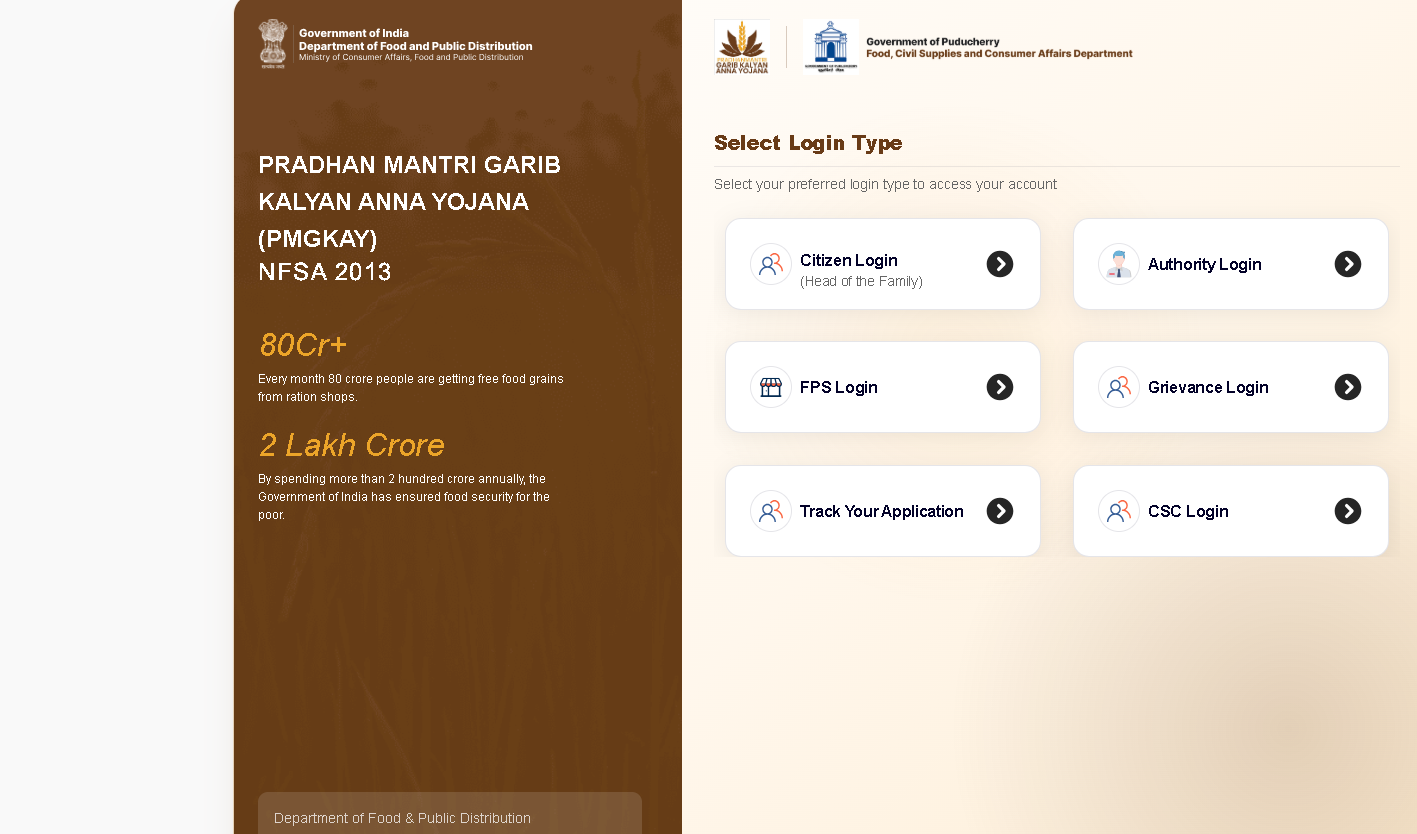
இந்தப் பக்கத்தில் பின்வரும் உள்நுழைவு வகைகள் காட்டப்படுகின்றன:
- Citizen Login (குடும்பத் தலைவர்)
- Authority Login
- FPS Login
- Grievance Login
- Track Your Application (விண்ணப்ப நிலையைக் கண்காணிக்க)
- CSC Login
குடும்பத் தலைவர் என்ற முறையில் உள்நுழைய, இவற்றில் “Citizen Login (Head of the Family)” என்பதைத் தேர்ந்தெடுக்கவும்.
படி 3: “Login with Aadhaar OTP” என்பதைத் தேர்ந்தெடுக்கவும்
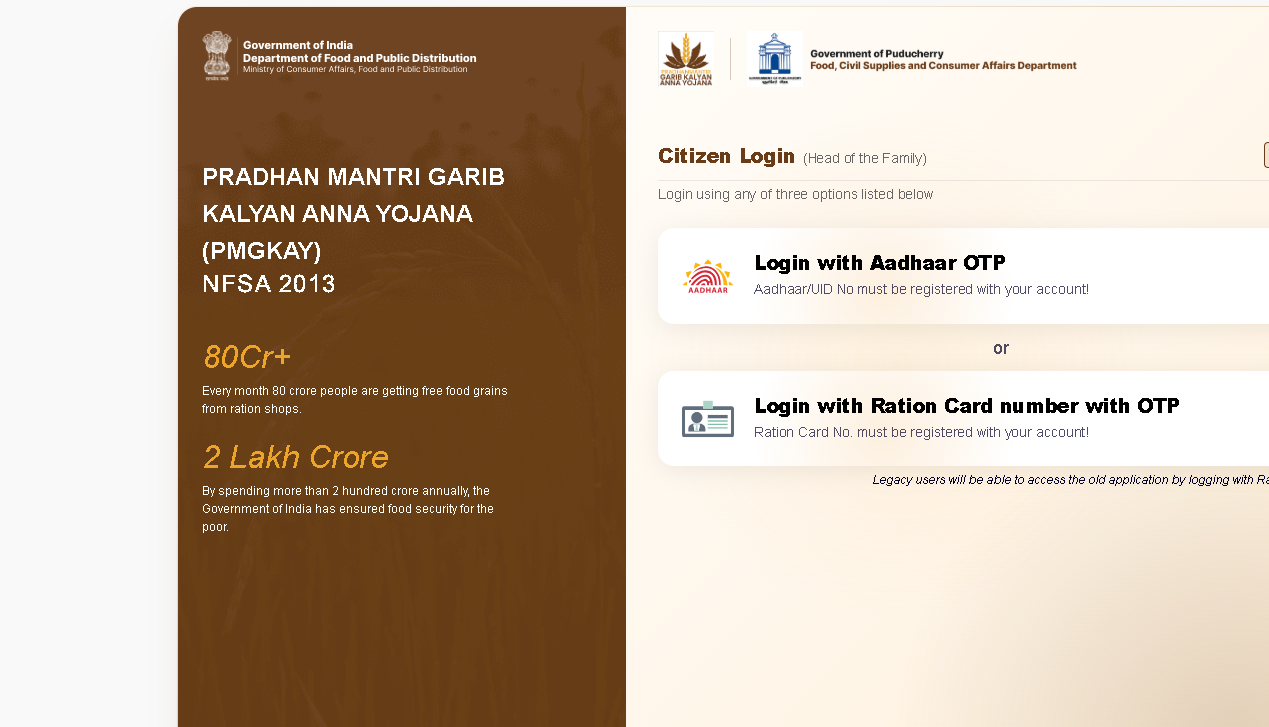
“Citizen Login” பக்கத்தில் உள்நுழைவதற்கான வழிமுறைகள் பட்டியலிடப்பட்டிருக்கும். அவற்றில் “Login with Aadhaar OTP” என்பதைத் தேர்ந்தெடுக்கவும். இதே பக்கத்தில் “Login with Ration Card number with OTP” (குடும்ப அட்டை எண் மூலம் OTP) என்ற விருப்பமும் உள்ளது.
முக்கிய குறிப்பு: ஆதார் எண், உங்கள் கணக்குடன் ஏற்கெனவே பதிவு செய்யப்பட்டிருக்க வேண்டும் என்று இணையதளம் குறிப்பிடுகிறது. குடும்ப அட்டை எண் மூலம் உள்நுழைவதற்கும் அந்த எண் கணக்குடன் பதிவு செய்யப்பட்டிருக்க வேண்டும்.
படி 4: ஆதார் எண்ணையும் கேப்ட்சாவையும் உள்ளிட்டு OTP பெறவும்
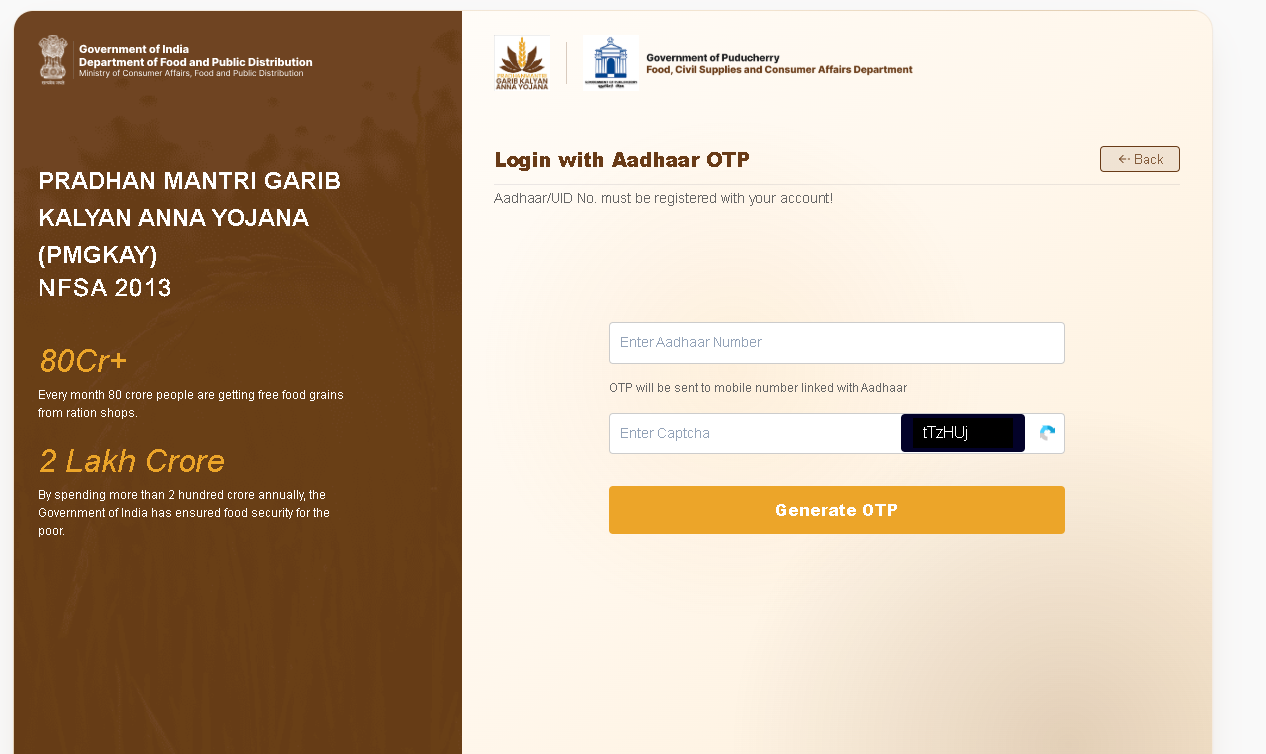
“Login with Aadhaar OTP” பக்கம் திறந்ததும்:
- “Enter Aadhaar Number” பெட்டியில் உங்கள் ஆதார் எண்ணை உள்ளிடவும். ஆதாருடன் இணைக்கப்பட்ட மொபைல் எண்ணுக்கு OTP அனுப்பப்படும் என்று பெட்டிக்குக் கீழே குறிப்பிடப்பட்டுள்ளது.
- “Enter Captcha” பெட்டியில், அதன் அருகே காட்டப்படும் எழுத்துகளை அப்படியே உள்ளிடவும்.
- “Generate OTP” பொத்தானை அழுத்தவும்.
தவறாக நுழைந்துவிட்டால், பக்கத்தின் மேலே வலதுபுறம் உள்ள “Back” பொத்தானை அழுத்திப் பின்செல்லலாம்.
படி 5: மொபைலுக்கு வந்த 6 இலக்கக் குறியீட்டை உள்ளிடவும்
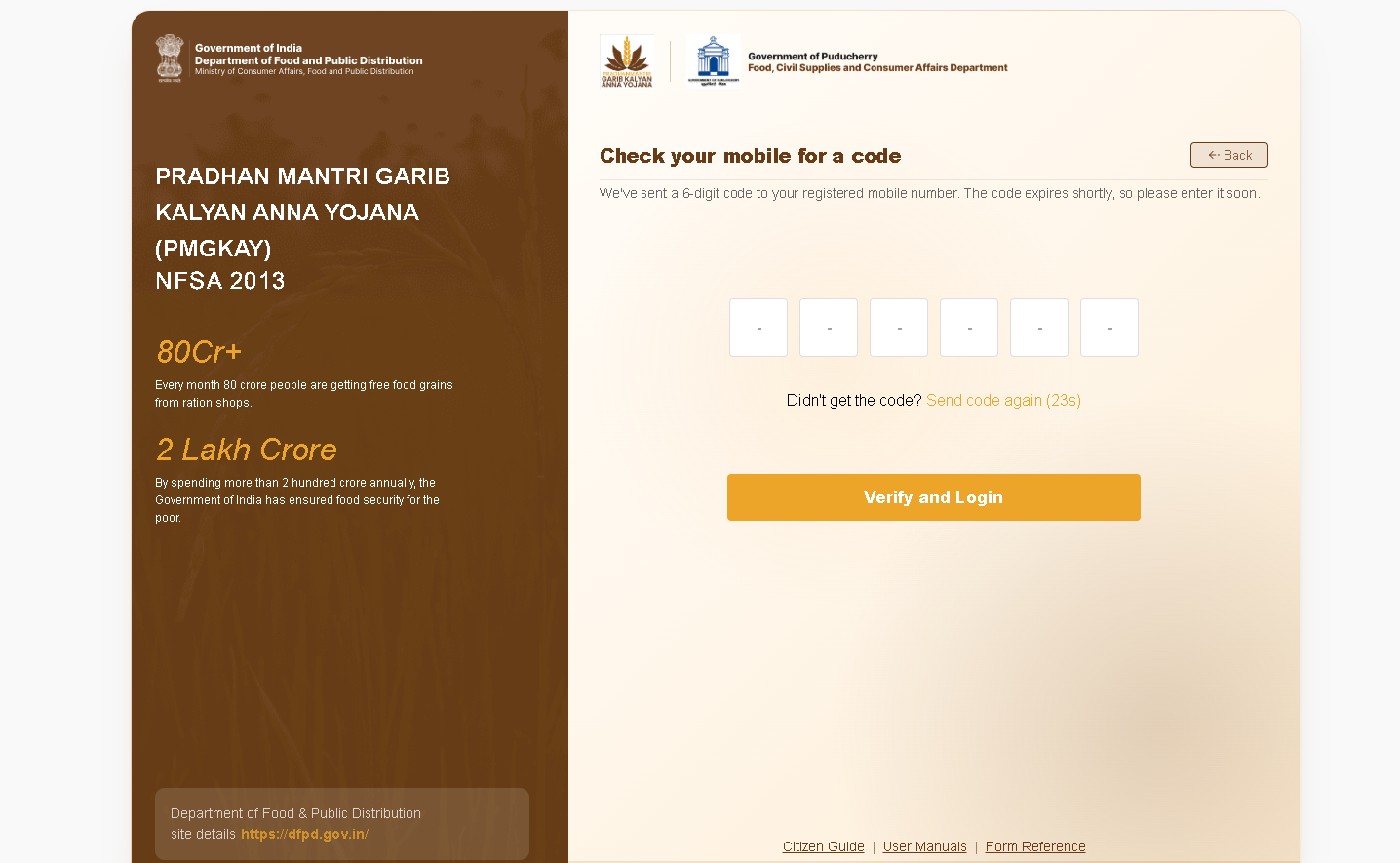
அடுத்து “Check your mobile for a code” என்ற திரை தோன்றும். பதிவு செய்யப்பட்ட மொபைல் எண்ணுக்கு 6 இலக்கக் குறியீடு அனுப்பப்பட்டுள்ளதாகவும், அது சிறிது நேரத்தில் காலாவதியாகும் என்பதால் விரைவாக உள்ளிட வேண்டும் என்றும் அந்தத் திரை தெரிவிக்கிறது.
- ஆறு கட்டங்களிலும் வரிசையாக அந்தக் குறியீட்டை உள்ளிடவும்.
- குறியீடு வரவில்லை என்றால், “Send code again” என்ற இணைப்பு, கீழே காட்டப்படும் வினாடி எண்ணிக்கை முடிந்த பின் மீண்டும் குறியீட்டை அனுப்பும்.
- “Verify and Login” பொத்தானை அழுத்தவும்.
சரிபார்ப்பு முடிந்ததும் உங்கள் முகப்புப் பக்கம் (Dashboard) திறக்கும். இந்தத் திரையின் கீழே “Citizen Guide”, “User Manuals”, “Form Reference” ஆகிய இணைப்புகளும் உள்ளன.
உள்நுழைந்த பின் கிடைக்கும் சேவைகள்
முகப்புப் பக்கத்தின் இடதுபுறப் பட்டியலில் “RC Application”, “My Grievance”, “User Manual”, “Payment Management”, “Help and Support” ஆகிய பிரிவுகள் உள்ளன. ஒவ்வொரு சேவைக்கும் நேரடி இணைப்புகள் கீழே தரப்பட்டுள்ளன. இவற்றைத் திறக்க புதுச்சேரி ஸ்மார்ட் PDS அதிகாரப்பூர்வ இணையதளம் பக்கத்தில் முதலில் உள்நுழைந்திருக்க வேண்டும்.
My Application (எனது விண்ணப்பங்கள்)
நேரடி இணைப்பு: https://py.smartpds.nic.in/dashboard/my-application
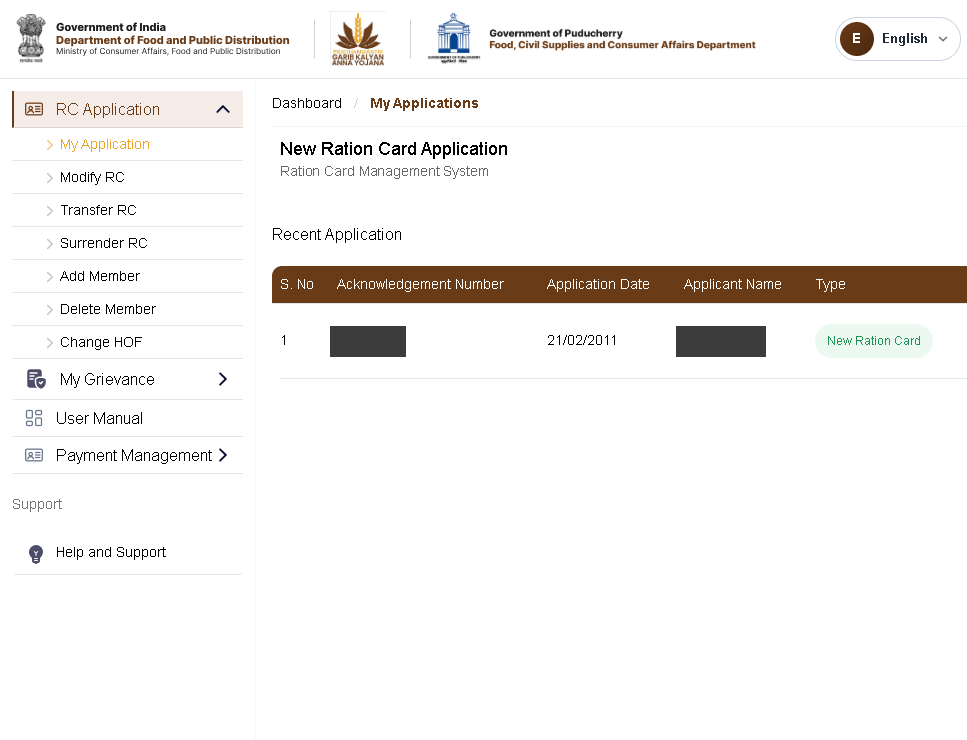
இந்தப் பக்கம் உங்கள் குடும்ப அட்டை தொடர்பான சமீபத்திய விண்ணப்பங்களை, அவற்றின் ஒப்புகை எண், விண்ணப்பத் தேதி, விண்ணப்பதாரர் பெயர், வகை ஆகியவற்றுடன் பட்டியலிடுகிறது.
Modify RC (குடும்ப அட்டையில் திருத்தம்)
நேரடி இணைப்பு: https://py.smartpds.nic.in/dashboard/modification
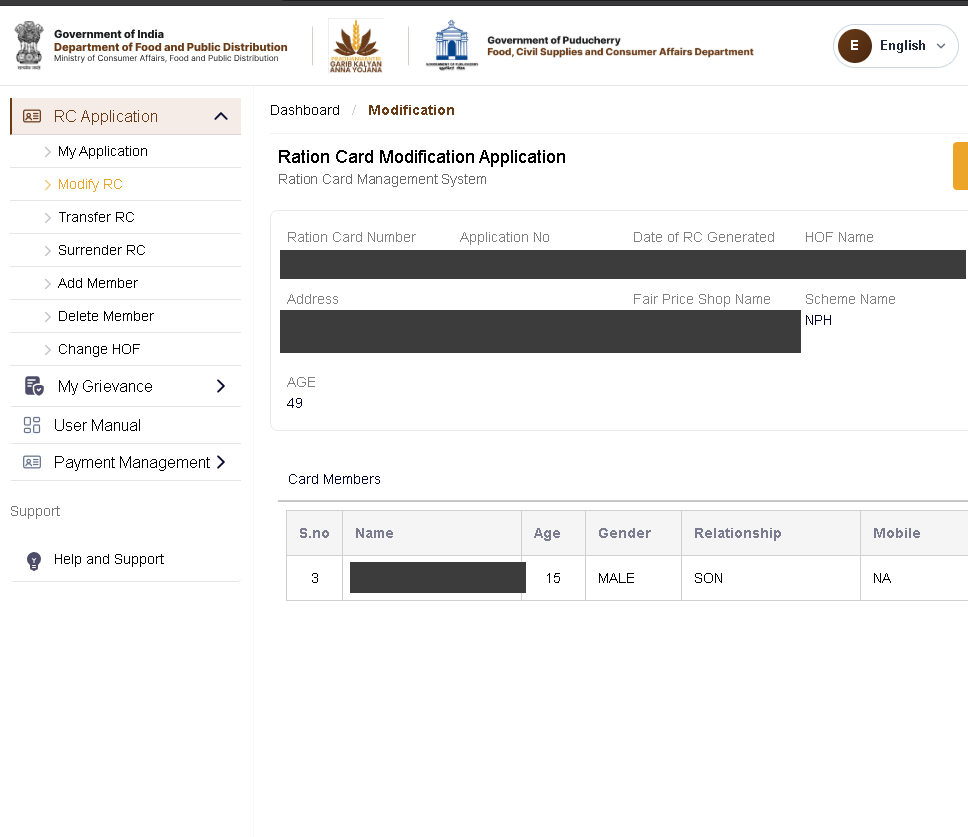
“Modify RC” பக்கம் குடும்ப அட்டை எண், விண்ணப்ப எண், குடும்பத் தலைவர் பெயர், முகவரி, நியாய விலைக் கடை, திட்டம் ஆகிய விவரங்களையும், “Card Members” பட்டியலில் உறுப்பினர்களையும் காட்டுகிறது. படத்தில் உள்ள தனிப்பட்ட விவரங்கள் மறைக்கப்பட்டுள்ளன.
Transfer RC (குடும்ப அட்டை மாற்றம்)
நேரடி இணைப்பு: https://py.smartpds.nic.in/dashboard/transfer-ration-card
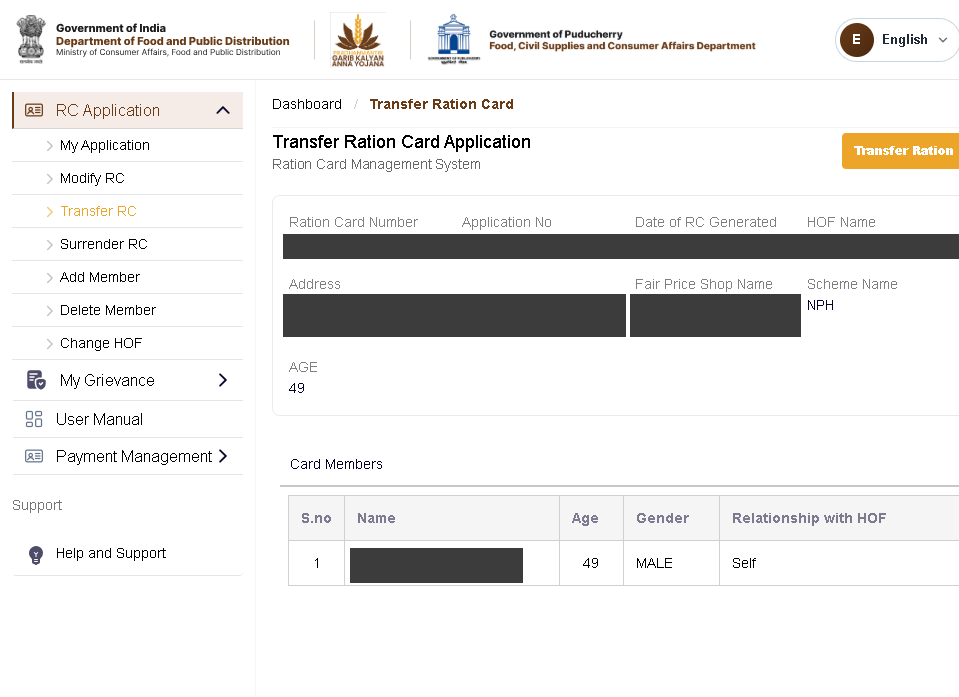
இந்தப் பக்கத்தில் குடும்ப அட்டை மாற்றத்துக்கான விண்ணப்பம் திறக்கும். மேலே வலதுபுறம் உள்ள “Transfer Ration” பொத்தான் மூலம் தொடரலாம்.
Surrender RC (குடும்ப அட்டை ஒப்படைப்பு)
நேரடி இணைப்பு: https://py.smartpds.nic.in/dashboard/surrender
குடும்ப அட்டையை ஒப்படைக்க இடதுபுறப் பட்டியலில் “Surrender RC” என்பதைத் தேர்ந்தெடுக்கவும். படிப்படியான வழிமுறைகள் கீழே “கையேடுகளின் படி வழிமுறைகள்” பகுதியில் உள்ளன.
Add Member (உறுப்பினர் சேர்த்தல்)
நேரடி இணைப்பு: https://py.smartpds.nic.in/dashboard/add-member
இடதுபுறப் பட்டியலில் “Add Member” என்பதைத் தேர்ந்தெடுத்தால் “Add New Member” பக்கம் திறக்கும். அதில் “Member List” பட்டியல் S.No, MemberName, Member ID, Gender, Age ஆகிய நெடுவரிசைகளுடன் காட்டப்படுகிறது. உறுப்பினர் இல்லையென்றால் “No Member Found in the List” என்ற செய்தி வரும். வலது மேல் மூலையில் உள்ள “Add” பொத்தான் மூலம் புதிய உறுப்பினரைச் சேர்க்கலாம்.
Delete Member (உறுப்பினர் நீக்கம்)
நேரடி இணைப்பு: https://py.smartpds.nic.in/dashboard/delete-member
“Delete Member” என்பதைத் தேர்ந்தெடுத்தால் “Delete Member Ration Card Application” பக்கம் திறக்கும். அதில் Select, S. No, Member Id, Member Name, Member Age, Action ஆகிய நெடுவரிசைகள் உள்ளன. நீக்க வேண்டிய உறுப்பினரைத் தேர்ந்தெடுத்துச் செயலைத் தொடரலாம். முந்தைய பக்கத்துக்குச் செல்ல “Back” பொத்தான் உள்ளது.
Change HOF (குடும்பத் தலைவரை மாற்றுதல்)
நேரடி இணைப்பு: https://py.smartpds.nic.in/dashboard/change-rc-hof
குடும்பத் தலைவரை (HOF) மாற்றுவதற்கான விண்ணப்பத்தை இடதுபுறப் பட்டியலில் உள்ள “Change HOF” மூலம் தொடங்கலாம். இதற்கான தனிக் கையேடு கையேட்டுப் பட்டியலில் இல்லை.
குறைதீர்ப்பு (My Grievance)
- புதிய குறையைப் பதிவு செய்ய: https://py.smartpds.nic.in/grievance/new-complaint
- பதிவு செய்த குறைகளின் நிலை மற்றும் வரலாறு (Grievance Records): https://py.smartpds.nic.in/grievance/history
“Grievance Records” பக்கத்தில் உங்கள் குறைகளின் நிலையைக் கண்காணிக்கலாம். அங்குள்ள “Raise New” பொத்தான் புதிய குறையைப் பதிவு செய்யும் படிவத்தைத் திறக்கும்.
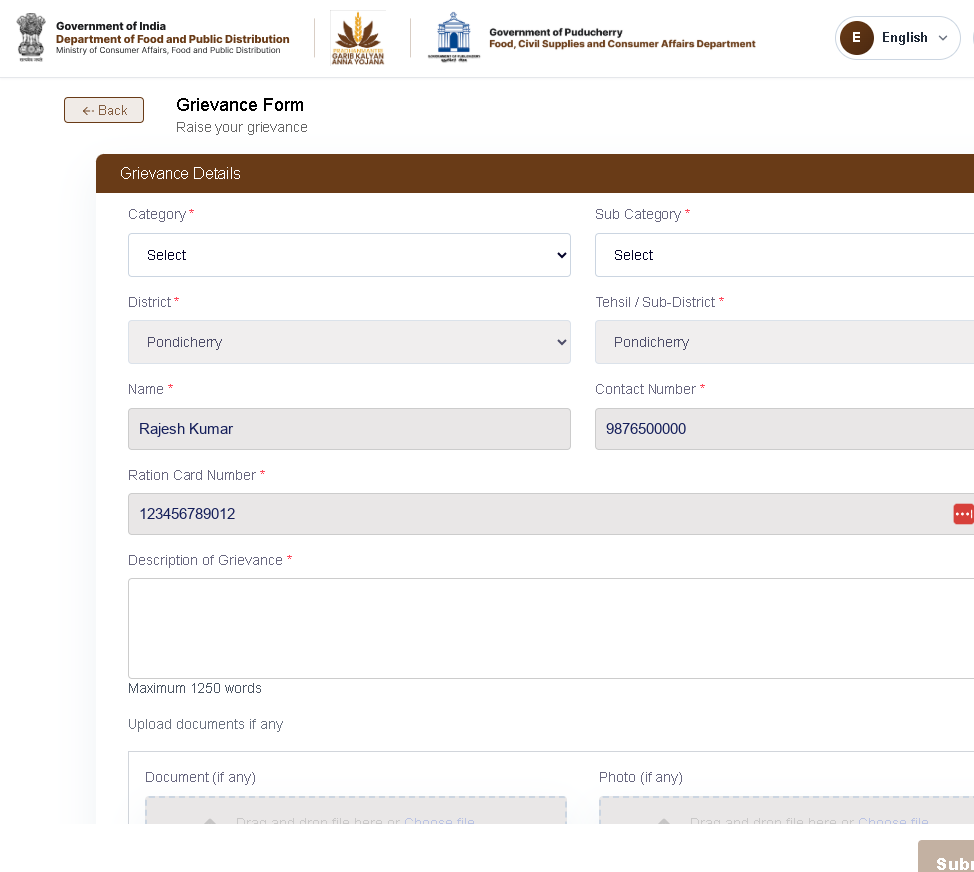
“Grievance Form” படிவத்தில் பூர்த்தி செய்ய வேண்டியவை:
- Category, Sub Category: பட்டியலில் இருந்து தேர்ந்தெடுக்கவும்.
- District, Tehsil / Sub-District: படத்தில் இவை முன்கூட்டியே நிரப்பப்பட்டிருக்கின்றன.
- Name, Contact Number, Ration Card Number: இவையும் முன்கூட்டியே நிரப்பப்பட்டவையாகக் காணப்படுகின்றன. படத்தில் உள்ள விவரங்கள் மாதிரி மதிப்புகள்.
- Description of Grievance: உங்கள் குறையை எழுதவும். அதிகபட்சம் 1250 சொற்கள்.
- Upload documents if any: தேவைப்பட்டால் ஆவணம் (Document) அல்லது புகைப்படம் (Photo) பதிவேற்றலாம்.
- பின்னர் படிவத்தின் கீழ் உள்ள “Submit” பொத்தானை அழுத்தவும்.
கட்டண மேலாண்மை (Payment Management)
- Payment Status: https://py.smartpds.nic.in/dashboard/payment-status. “Transaction No.” (பரிவர்த்தனை எண்) அல்லது “Acknowledgement No.” (ஒப்புகை எண்) ஆகியவற்றில் ஒன்றை உள்ளிட்டு “Search” பொத்தானை அழுத்தினால் கட்டண நிலையைப் பார்க்கலாம். “Reset” பொத்தான் உள்ளீடுகளை அழிக்கும்.
- Transactions Report: https://py.smartpds.nic.in/dashboard/payment-transaction-report. Transaction No., Acknowledgement No., Status, From Date, To Date ஆகியவற்றைக் கொண்டு பரிவர்த்தனை அறிக்கையைத் தேடலாம். தேதி வரம்பு ஒரே நேரத்தில் 90 நாட்களுக்குள் இருக்க வேண்டும் என்று அந்தப் பக்கம் குறிப்பிடுகிறது. முடிவுகள் S.No, Txn. No., App. No., Ack. No., Service, Amount போன்ற நெடுவரிசைகளுடன் காட்டப்படும். பதிவுகள் இல்லையென்றால் “No data available” என்ற செய்தி தோன்றும்.
பயனர் கையேடு (User Manual)
இடதுபுறப் பட்டியலில் “User Manual” என்பதைத் தேர்ந்தெடுத்தால் PDF கையேடுகளின் பட்டியல் தோன்றும். அவற்றை நேரடியாகத் திறக்கும் இணைப்புகள்:
- RCMS_Add Member.pdf (உறுப்பினர் சேர்த்தல்)
- RCMS_Delete Member.pdf (உறுப்பினர் நீக்கம்)
- RCMS_Modification.pdf (திருத்தம்)
- RCMS_Surrender.pdf (அட்டை ஒப்படைப்பு)
- RCMS_Transfer.pdf (அட்டை மாற்றம்)
பட்டியலில் “RCMS_New.pdf” என்ற கையேடும் உள்ளது.
கையேடுகளின் படி வழிமுறைகள்
கீழே உள்ள சுருக்கங்கள் மேலே தரப்பட்டுள்ள அதிகாரப்பூர்வக் கையேடுகளில் உள்ள படிகளை அடிப்படையாகக் கொண்டவை. முழு விவரத்துக்கு கையேட்டைத் திறந்து பார்க்கவும்.
1. உறுப்பினர் சேர்த்தல் (கையேடு)
- குடும்பத் தலைவர் (HOF) ஆதார் OTP, பதிவு செய்த மொபைல் எண் அல்லது குடும்ப அட்டை எண் மூலம் உள்நுழையலாம். பழைய (legacy) பயனர்கள் குடும்ப அட்டை எண் மூலம் உள்நுழைய வேண்டும் என்று இந்தக் கையேடு கூறுகிறது.
- “RC Application” என்பதைத் தேர்ந்தெடுத்து, குடும்ப அட்டை விவரங்களைச் சரிபார்த்து, “Add Member” என்பதைத் தேர்ந்தெடுக்கவும்.
- “Add Member” பொத்தானை அழுத்தி, குடும்பத் தலைவருடனான உறவைத் தேர்ந்தெடுக்கவும்.
- புதிய உறுப்பினரின் தனிப்பட்ட விவரங்களை நிரப்பி, புகைப்படத்தைப் பதிவேற்றவும்.
- பொது விவரங்களை நிரப்பவும். MGNREGA திட்டத்தில் பணிபுரிந்தால் “Yes” என்று தேர்ந்தெடுத்து அடையாள எண்ணையும் EPIC (வாக்காளர் அடையாள) எண்ணையும் தரவும்.
- பக்கவாதம், சிறுநீரக நோய், மாரடைப்பு போன்ற தீவிர நோய் இருந்தால் “Yes” என்று தேர்ந்தெடுத்து நோயின் வகை, எத்தனை ஆண்டுகளாக என்பதைத் தந்து ஆதரவுச் சான்றிதழைப் பதிவேற்றவும். இல்லையென்றால் “No”.
- மாற்றுத்திறன் இருந்தால் “Yes” என்று தேர்ந்தெடுத்து 0 முதல் 100 சதவீதத்துக்குள் அளவு, வகை, ஆண்டு ஆகியவற்றைத் தந்து சான்றிதழைப் பதிவேற்றவும். இல்லையென்றால் “No”.
- விவரங்களை முன்னோட்டம் பார்த்து “Save” செய்து, பின்னர் “Submit application” என்பதை அழுத்தவும்.
- விண்ணப்பம் சமர்ப்பிக்கப்பட்ட பிறகு புதிய உறுப்பினர் “mera e-KYC” செயலி மூலமாகவோ அருகிலுள்ள நியாய விலைக் கடையிலோ e-KYC செய்ய வேண்டும். பின்னர் விண்ணப்பம் ஆய்வாளரின் சரிபார்ப்புக்கும், அதன் பின் மாவட்ட உணவு வழங்கல் அலுவலரின் (DFSO) ஒப்புதலுக்கும் செல்லும்.
- ஒப்புதல் கிடைத்ததும் நிலை “Approved” என மாறும். புதுப்பிக்கப்பட்ட குடும்ப அட்டையைப் பதிவிறக்கி மாற்றங்களைச் சரிபார்க்கலாம்.
2. உறுப்பினர் நீக்கம் (கையேடு)
- குடும்பத் தலைவர் உள்நுழைந்து “RC Application” என்பதைத் தேர்ந்தெடுத்து, குடும்ப அட்டை விவரங்களைச் சரிபார்த்து “Delete Member” என்பதைத் தேர்ந்தெடுக்கவும்.
- நீக்க வேண்டிய உறுப்பினரைப் பட்டியலில் இருந்து தேர்ந்தெடுத்து “Submit” செய்யவும்.
- நீக்குவதற்கான காரணத்தைப் பட்டியலில் இருந்து தேர்ந்தெடுக்கவும். கருத்துகளைச் சேர்க்கவும்.
- திருமணச் சான்றிதழ் அல்லது இடம்பெயர்வுச் சான்றிதழ் போன்ற ஆதரவு ஆவணத்தைப் பதிவேற்றவும்.
- முன்னோட்டம் பார்த்து “Save” செய்து, பின்னர் “Submit” செய்யவும்.
- விண்ணப்பம் ஆய்வாளர் மற்றும் DFSO சரிபார்ப்புக்குச் செல்லும். ஒப்புதல் கிடைத்ததும் நிலை “Approved” என மாறி, புதுப்பிக்கப்பட்ட குடும்ப அட்டையைப் பதிவிறக்கலாம்.
3. குடும்ப அட்டைத் திருத்தம் (கையேடு)
- உள்நுழைந்து இடதுபுறப் பட்டியலில் “Modify RC” என்பதைத் தேர்ந்தெடுத்து, மஞ்சள் நிறப் பொத்தானை அழுத்தவும். ஒப்புதல் பெற்ற குடும்ப அட்டைக்கு மட்டுமே இது பொருந்தும் என்று கையேடு கூறுகிறது.
- குடும்பத் தலைவர் மற்றும் உறுப்பினர்களின் விவரங்களைப் பார்க்கலாம். திருமண நிலை, துணைவரின் பெயர், நாட்டுரிமை போன்றவற்றைத் திருத்தலாம். e-KYC மூலம் பெறப்பட்ட விவரங்கள் திருத்த முடியாதபடி முடக்கப்பட்டிருக்கும்.
- புகைப்படம் JPEG அல்லது PNG வடிவில், 5 MB-க்குக் குறைவாக இருக்க வேண்டும்.
- “Save” செய்து முன்னோட்டம் பார்த்து, பழைய மற்றும் திருத்திய விவரங்களை அட்டவணையில் சரிபார்த்து “Submit Application” என்பதை அழுத்தவும்.
- எரிவாயு இணைப்பு, வங்கி, வாரிசு (Nominee) விவரங்கள் போன்ற பொது விவரங்களை “Common Details” மூலம் “Modify Common Details” என்பதைத் தேர்ந்தெடுத்துத் திருத்தலாம்.
- விண்ணப்பம் ஆய்வாளர் மற்றும் DFSO சரிபார்ப்புக்குச் செல்லும். நிலை முதலில் “Pending with DFSO” ஆகவும், பின்னர் “Approved” ஆகவும் மாறும். பிறகு திருத்தப்பட்ட அட்டையைப் பதிவிறக்கலாம்.
4. குடும்ப அட்டை ஒப்படைப்பு (கையேடு)
- உள்நுழைந்து இடதுபுறப் பட்டியலில் “Surrender RC” என்பதைத் தேர்ந்தெடுத்து, “Surrender” பொத்தானை அழுத்தவும்.
- குடும்ப அட்டை விவரங்களைப் பார்த்து, உறுதிமொழிப் பெட்டியில் (declaration) குறியிடவும்.
- பட்டியலில் இருந்து காரணத்தையும், தொடக்க மற்றும் முடிவுத் தேதிகளையும் தேர்ந்தெடுக்கவும்.
- “Permanent Surrender” பெட்டியைத் தேர்ந்தெடுத்து, குறிப்புகளை (Remarks) எழுதவும். வருமானச் சான்றிதழ், இறப்புச் சான்றிதழ் போன்ற ஆவணங்கள் இருந்தால் பதிவேற்றவும்.
- “Surrender RC” என்பதை அழுத்தவும். விண்ணப்பம் ஆய்வாளர் மற்றும் DFSO சரிபார்ப்புக்குச் செல்லும். நிலை “Pending with DFSO” ஆகவும், பின்னர் “Approved” ஆகவும் மாறும்.
5. குடும்ப அட்டை மாற்றம் (கையேடு)
இடதுபுறப் பட்டியலில் “Transfer RC” என்பதைத் தேர்ந்தெடுத்தால் இரண்டு வழிகள் உள்ளன: “Transfer Member” (பிரிதல், மாற்றம், நீக்கம், திருமணம் ஆகிய காரணங்களுக்கு) மற்றும் “Transfer Ration Card” (இடம்பெயர்வுக்கு).
உறுப்பினர் மாற்றம் (Transfer Member)
- பட்டியலில் இருந்து உறுப்பினரைத் தேர்ந்தெடுத்து, சேரவேண்டிய குடும்ப அட்டை எண்ணையும் மாற்றத்துக்கான காரணத்தையும் தந்து “Submit” செய்யவும்.
- முகவரிச் சான்று மற்றும் திருமணச் சான்றிதழ் போன்ற ஆவணங்களைப் பதிவேற்றி, முன்னோட்டம் பார்த்து “Save” செய்யவும்.
- விண்ணப்பம் முதலில் பெறும் குடும்ப அட்டையின் தலைவருக்குச் செல்லும். அவர் தமது முகப்புப் பக்கத்தில் அதை ஏற்கலாம் அல்லது நிராகரிக்கலாம்.
- அவர் ஏற்ற பிறகு, முந்தைய தலைவர் மீண்டும் உள்நுழைந்து படிவத்தைச் சமர்ப்பிப்பார். பின்னர் விண்ணப்பம் ஆய்வாளர் மற்றும் DFSO சரிபார்ப்புக்குச் செல்லும். ஒப்புதலுக்குப் பிறகு புதிய அட்டையைப் பதிவிறக்கலாம்.
குடும்ப அட்டை மாற்றம் (Transfer Ration Card)
- இடமாற்ற வகையைத் தேர்ந்தெடுக்கவும்: Inter Taluka, Intra Taluka, Inter District அல்லது Inter State. புதிய முகவரி விவரங்களை நிரப்பவும்.
- இடமாற்றத்தால் மாற்றம் இருந்தால் “Common Details” பகுதியில் எரிவாயு இணைப்பு (நுகர்வோர் எண், நிறுவனம், முகவர், சிலிண்டர்கள் எண்ணிக்கை), வங்கி மற்றும் NFSA விவரங்களை நிரப்பவும்.
- வாரிசு (Nominee) வேண்டுமானால் “Yes” எனத் தேர்ந்தெடுக்கவும். வாரிசுக்கு e-KYC கட்டாயம் என்று கையேடு கூறுகிறது.
- ரேஷன் பெற விரும்பும் 2 நியாய விலைக் கடைகளைத் தேர்ந்தெடுத்து, இடமாற்றத்துக்கான காரணத்தையும் தேர்ந்தெடுக்கவும்.
- முகவரிச் சான்று உள்ளிட்ட ஆவணங்களைப் பதிவேற்றி, முன்னோட்டம் பார்த்து “Save” செய்து சமர்ப்பிக்கவும்.
- விண்ணப்பம் ஆய்வாளர் மற்றும் DFSO சரிபார்ப்புக்குச் செல்லும். நிலை “Pending with DFSO” ஆகவும், பின்னர் “Approved” ஆகவும் மாறும். புதிய அட்டையைப் பதிவிறக்கலாம்.
புதுச்சேரி குடும்ப அட்டை சேவைகளுக்கு எப்போதும் புதுச்சேரி ஸ்மார்ட் PDS அதிகாரப்பூர்வ இணையதளம் பக்கத்தையே பயன்படுத்தவும்: py.smartpds.nic.in.
இணையதளத்தின் வடிவமைப்பு அல்லது வழிமுறைகள் மாறக்கூடும் என்பதால், சந்தேகம் இருந்தால் இணையதளத்தில் உள்ள “User Manual” அல்லது “Help and Support” பகுதியைப் பார்க்கலாம்.
English summary: A step-by-step guide to logging in to Puducherry\’s Smart PDS portal (py.smartpds.nic.in) as a head of family: open the site, choose “Citizen Login (Head of the Family)”, then “Login with Aadhaar OTP”. Enter the registered Aadhaar number and the captcha and click “Generate OTP”; a 6-digit code is sent to the mobile number linked with Aadhaar, and “Verify and Login” opens the dashboard. The Aadhaar number must already be registered with the account. The dashboard offers ration card services such as modify, transfer, surrender, add or delete a member, change of head of family, grievances and payments. Direct links to the official portal pages and user-manual PDFs (add member, delete member, modification, surrender, transfer) are included, with a summary of the steps in each manual.